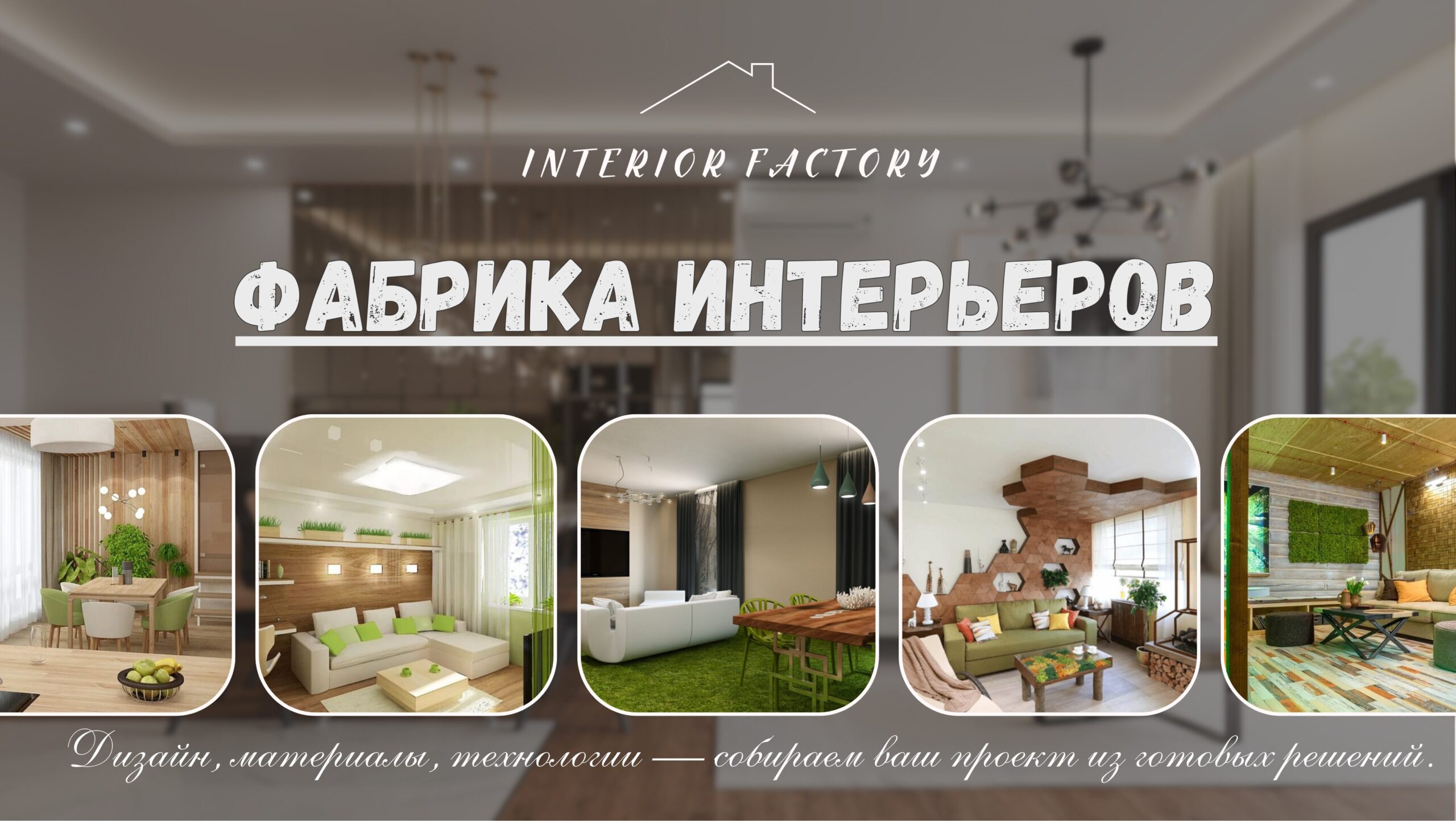

Молдборд – это визуальная презентация идей, которая помогает дизайнерам, художникам и креативщикам структурировать свои замыслы и вдохновение. Создание молдборда в цифровых редакторах может показаться сложной задачей, особенно для новичков, но с правильным подходом и инструментами, этот процесс станет простым и увлекательным.
В данной статье мы рассмотрим поэтапное создание молдборда, начиная с выбора подходящего программного обеспечения и заканчивая оформлением готового проекта. Мы объясним, какие элементы стоит включать, как правильно организовать пространство и какие инструменты могут облегчить вашу работу.
Пошаговое руководство поможет вам не только создать красивый и функциональный молдборд, но и развить навыки работы с цифровыми редакторами. Подготовьтесь к процессу, и дайте волю своему креативу – ваш идеальный молдборд уже ждет вас!
Выбор программного обеспечения для создания молдборда
Создание молдборда требует правильного выбора программного обеспечения, которое обеспечит необходимые инструменты и функционал. Существует множество вариантов, и выбор зависит от вашего уровня навыков, целей и предпочтений. Рассмотрим несколько популярных программ и платформ для создания молдбордов:
-
Adobe Photoshop
Профессиональный графический редактор, который предлагает широкий спектр инструментов для редактирования изображений и создания композиций. Идеален для тех, кто уже знаком с интерфейсом программ Adobe.
-
Adobe Illustrator
Векторный графический редактор, подходящий для создания молдбордов с использованием графики и иллюстраций. Особенно полезен для дизайнеров, работающих с логотипами и фирменным стилем.
-
Canva
Удобная онлайн-платформа с интуитивно понятным интерфейсом. Подходит для новичков и позволяет быстро создавать молдборды с использованием готовых шаблонов и графических элементов.
-
Miro
Инструмент для совместной работы, который позволяет создавать интерактивные панели и молдборды. Идеален для командных проектов и мозговых штурмов.
-
Pinterest
Хотя это не редактор в традиционном смысле, Pinterest позволяет собирать изображения и идеи из разных источников. Вы можете создать свой борд с вдохновляющими материалами и использовать его как основу для молдборда.
-
Microsoft PowerPoint
Простой в использовании инструмент, который позволяет создавать презентации. Его можно адаптировать для создания молдбордов, комбинируя текст и изображения на слайдах.
При выборе программного обеспечения учитывайте следующие факторы:
- Уровень ваших навыков в графическом дизайне.
- Необходимость в специализированных функциях (например, работа с векторной графикой).
- Доступность программы (бесплатная или платная версия).
- Функционал для совместной работы, если это необходимо.
- Совместимость с другими инструментами, которые вы используете.
Правильный выбор программного обеспечения поможет вам эффективно создавать молдборды и реализовывать ваши идеи.
Сбор визуальных материалов и вдохновения для молдборда
Используйте платформы для поиска изображений, такие как Pinterest, Unsplash или Behance. Эти ресурсы предлагают обширные коллекции фотографий, иллюстраций и дизайнерских работ, которые могут стать отличной основой для вашего молдборда. Создайте доску на Pinterest и собирайте туда изображения, которые соответствуют вашей концепции.
Обратите внимание на цветовые палитры. Вы можете использовать приложения или веб-сайты, как Coolors или Adobe Color, для создания и вдохновения цветовых комбинаций. Зафиксируйте несколько палитр, которые близки к вашему видению, и добавьте их в ваш молдборд.
Не забывайте о текстуре и материале. Поиск текстур и образцов материалов, таких как ткани, бумага или дерево, также играет важную роль в визуальном восприятии. Сохраняйте фотографии, которые демонстрируют различные текстуры, чтобы добавить глубину вашему проекту.
Исследуйте дизайнеров и бренды, которые вам нравятся. Посмотрите их портфолио, чтобы выявить элементы, которые вас вдохновляют. Это поможет вам понять, какие техники и элементы вам следует использовать в своем молдборде.
Также обратите внимание на природу и окружающую среду. Фотографии пейзажей, растений и городских сцен могут служить неожиданным источником вдохновения. Они могут дать идеи по цветам, формам и композиции, которые вы можете адаптировать в своем проекте.
После того как вы соберете достаточно материалов, проведите анализ и отбор. Убедитесь, что каждое изображение соответствует вашей концепции и дополняет друг друга. Удалите лишние элементы, чтобы ваш молдборд оставался лаконичным и сосредоточенным.
Создание основного холста и настройка размера в редакторе
В появившемся окне вам будет предложено задать параметры нового документа. Начните с выбора подходящего предустановленного размера или задайте собственные размеры в пикселях, сантиметрах или дюймах. Для молдборда оптимально выбрать размер, который будет удобен для просмотра: 1920×1080 пикселей часто используемый вариант для экранов.
Также обратите внимание на настройки разрешения. Рекомендуется установить значение 300 dpi для печатных молдбордов и 72 dpi для экранного отображения. Определитесь с цветовой моделью: RGB лучше подходит для экранных проектов, а CMYK – для печати.
После того как все параметры заданы, нажмите кнопку «Создать» или «ОК». Теперь у вас есть чистый холст, на котором вы можете начинать собирать элементы вашего молдборда, добавляя изображения, текст и другие графические элементы.
Не забудьте сохранить документ сразу после создания, чтобы избежать потери данных. Выберите подходящий формат файла, например, PSD для редактируемого формата или JPEG/PNG для экспортируемых изображений. Таким образом, вы обеспечите безопасность своей работы и подготовите пространство для дальнейшего творчества.
Организация и компоновка элементов на молдборде
Организация и компоновка элементов на молдборде – ключевая задача, от которой зависит визуальная целостность и понятность представленного материала. Существует несколько принципов, которых следует придерживаться для успешной компоновки.
Первым шагом является определение основной идеи молдборда. Необходимо четко понимать, какое сообщение вы хотите донести и как элементы будут поддерживать эту концепцию. Это поможет создать гармонию и баланс между изображениями, текстами и цветами.
Следующим шагом является использование решетки. Высококачественные цифровые редакторы позволяют создавать сетки, которые помогут расположить элементы по одинаковым интервалам. Это позволяет избежать беспорядка и делает молдборд более структурированным.
Важно учитывать визуальный вес каждого элемента. Элементы, имеющие более насыщенные цвета или сложные формы, воспринимаются как более тяжелые, что может влиять на восприятие общей композиции. Распределяйте их равномерно по молдборду, чтобы не создавать эффекта тяжести в одной из частей.
Цветовая палитра также играет важную роль в компоновке. Подбирайте цвета так, чтобы они гармонировали друг с другом и поддерживали общую атмосферу. Использование акцентных цветов может помочь привлечь внимание к ключевым элементам.
При размещении текстов стоит обращать внимание на шрифты и их размер. Заголовки должны быть заметными, в то время как вспомогательный текст может быть более мелким. Обратите внимание на расстояние между строками и абзацами для улучшения читаемости.
Не забывайте про негативное пространство – пустое пространство между элементами. Оно помогает сделать молдборд менее загруженным и позволяет глазу легче воспринимать информацию. Следует оставить достаточно пространства в районе каждого элемента, чтобы он мог «дышать».
В завершение, важно провести финальную проверку молдборда. Обратите внимание на размещение всех элементов, их цветовую согласованность и характер представленных материалов. Корректируя детали, вы добьетесь лучшего визуального восприятия и достижения поставленных целей. Каждая мелочь имеет значение, и тщательная работа над компоновкой – это шаг к успеху.
Добавление текстовых элементов и аннотаций на молдборд
Текстовые элементы на молдборде играют важную роль, они помогают подчеркнуть идеи, представить концепции и объяснить визуальные элементы. Чтобы добавить текст на молдборд, выполните следующие шаги.
1. Выбор текстового инструмента: В большинстве цифровых редакторов, таких как Adobe Illustrator, Photoshop или Canva, существует специальный текстовый инструмент. Найдите и выберите его из панели инструментов.
2. Создание текстового поля: Щелкните в области молдборда, где вы хотите разместить текст. Это создаст новое текстовое поле, в котором вы сможете вводить текст. Убедитесь, что размер и расположение текстового поля подходят вашему дизайну.
3. Ввод текста: Напечатайте необходимый текст. Это может быть заголовок, краткое описание или аннотация к изображениям. Используйте ясный и лаконичный язык, чтобы передать свою мысль.
4. Форматирование: После ввода текста отформатируйте его для улучшения визуального восприятия. Измените шрифт, размер, цвет и выравнивание текста, чтобы он гармонировал с остальными элементами молдборда. Важно придерживаться единого стилистического подхода.
5. Добавление аннотаций: Аннотации могут включать в себя пояснения к изображениям или краткие комментарии. Размещайте их рядом с соответствующими визуальными элементами, чтобы создать логическую связь. Используйте меньший шрифт, чтобы аннотации не отвлекали внимание от главных объектов.
6. Проверка читабельности: Убедитесь, что текст легко читаем. Проверяйте контрастность цвета между текстом и фоном, а также избегайте слишком мелких шрифтов, которые могут затруднить восприятие.
7. Сохранение изменений: Не забудьте сохранить свой проект регулярно, чтобы не потерять все внесённые изменения. Также полезно делать резервные копии молдборда в различных форматах.
Добавление текстовых элементов и аннотаций придаёт молдборду выразительность и понятность, что способствует более эффективной презентации идеи.
Экспорт и сохранение готового молдборда в нужном формате
Первым шагом к экспорту является выбор команды или меню, которая отвечает за сохранение или экспорт файла. В большинстве программ это можно найти в верхней панели под пунктом «Файл». Обычно будет доступно несколько опций, таких как «Сохранить», «Экспортировать» и «Сохранить как». Выберите «Экспортировать» для большей гибкости в выборе формата.
Следующим этапом будет выбор формата файла. Наиболее распространенные форматы для молдбордов – это JPEG, PNG и PDF. JPEG идеально подходит для изображений с высокой детализацией и меньшего размера файла, тогда как PNG поддерживает прозрачность и подходит для графики. PDF считается универсальным решением, если вам нужно сохранить векторные элементы или текст и избежать искажений при печати.
После выбора формата, вам может быть предложено настроить параметры экспорта, такие как качество изображения и размеры. Для большинства случаев рекомендуется устанавливать высокое качество, чтобы сохранить детали. В случае экспорта в PDF, также обратите внимание на настройки, позволяющие управлять шрифтами и размерами страниц.
После завершения настройки параметров нажмите на кнопку «Экспорт» или «Сохранить», в зависимости от выбранной опции. Через несколько секунд ваш молдборд будет сохранен в указанном месте на жестком диске. Не забудьте проверить папку назначения, чтобы убедиться, что файл был успешно создан и доступен для дальнейшего использования.
Если молдборд планируется использовать в дальнейшем, рекомендуется сделать резервную копию в оригинальном формате редактирования программы. Это даст возможность легко вернуться к проекту для доработок и изменений при необходимости.
Таким образом, экспорт и сохранение молдборда – это простые, но важные шаги, которые обеспечат удобство в работе с вашим проектом в будущем.